Tất cả chúng ta đều đã từng thử “học lại” một phím tắt – cảm giác như quên cách thở vậy. Trí nhớ cơ bắp (muscle memory) không phải chuyện đùa. Chúng tôi – đội ngũ phát triển Visual Studio – luôn phải đau đầu mỗi khi ai đó đề xuất một thay đổi phím tắt “nho nhỏ”. Bởi vì đó không chỉ đơn thuần là sửa một tổ hợp phím, mà là phải lội ngược dòng lịch sử đã khiến Visual Studio trở nên cực kỳ linh hoạt cho các nhà phát triển như chúng ta.
Hãy hình dung bạn đang mải mê code, vừa nhâm nhi ly cà phê, và sẵn sàng đóng một tab. Bạn bấm Ctrl+W – vì Chrome, VS Code và hầu hết mọi công cụ khác đều dùng tổ hợp này. Nhưng trong Visual Studio? Nhiều khả năng bạn cần Ctrl+F4, một tổ hợp còn sót lại từ thời Windows 98. Hoặc bạn thử comment một dòng code bằng Ctrl+/ – một tiêu chuẩn ở mọi nơi khác, nhưng Visual Studio lại áp dụng nó khá muộn. Tại sao? Đội ngũ phát triển không hề thiếu hiểu biết – mỗi phím tắt đều gắn liền với hàng năm trời quy trình làm việc mà chúng ta đã phụ thuộc vào.
Hãy cùng điểm qua những lý do đằng sau sự phức tạp này.
Mục lục
Một lệnh, nhiều phím tắt
Visual Studio cho phép bạn xử lý cùng một tác vụ với nhiều phím tắt khác nhau, phù hợp với quy trình làm việc của bạn. Để đóng một tab, bạn có thể bấm Ctrl+F4 – lựa chọn quen thuộc của người dùng kỳ cựu. Nếu bạn đến từ VS Code hay Chrome và thích Ctrl+W, Visual Studio cũng hỗ trợ điều đó. Sự linh hoạt này thật tuyệt vời – bạn có thể dùng những gì mình đã biết hoặc áp dụng các tiêu chuẩn mới mà không làm mất đi nhịp độ làm việc quen thuộc.
Nhưng rắc rối nằm ở chỗ: nhiều tổ hợp phím trong Visual Studio đã được gán cho một chức năng nào đó, và việc gán lại có thể phá vỡ quy trình làm việc đã được thiết lập. Ví dụ, Ctrl+W trong hầu hết các công cụ khác là đóng tab, nhưng trong Visual Studio, nó lại chọn từ hiện tại – một phím tắt mà các lập trình viên đã dùng từ những năm 2000. Nếu thói quen đó đã “chạy sâu” vào ngón tay bạn, việc thay đổi nó có thể làm bạn mất đà. Visual Studio giữ lại cả hai phím tắt, cho phép bạn dùng tổ hợp nào phù hợp, đồng thời vẫn hỗ trợ thói quen của những người khác.
Khả năng hỗ trợ nhiều phím tắt chỉ là khởi đầu cho sự tùy biến của Visual Studio – nó còn đi sâu hơn nữa với cách IDE này tự điều chỉnh theo bạn.
Hồ sơ nhà phát triển (Developer Profiles)
Khi bạn khởi động Visual Studio, nó không ném bạn vào một thiết lập chung chung. Nó yêu cầu bạn chọn một hồ sơ nhà phát triển – General, Web, C#, C++, và nhiều hơn nữa. Sự lựa chọn này định hình các phím tắt, bố cục và toàn bộ trải nghiệm code sao cho phù hợp với cách bạn làm việc. Lịch sử của Visual Studio cho phép các nhà phát triển kế thừa thói quen từ các IDE hoặc editor khác, đảm bảo các phím tắt của bạn cảm thấy đúng đắn ngay từ đầu.
Điểm hóc búa là: cùng một lệnh có thể có các phím tắt khác nhau tùy thuộc vào hồ sơ của bạn. Trong hồ sơ C#, bạn build một solution bằng F6. Trong hồ sơ General, bạn bấm Ctrl+Shift+B. Đây không phải là sự hỗn loạn – nó bắt nguồn từ nhiều năm các nhà phát triển như chúng ta đã nói với đội ngũ phát triển điều gì phù hợp với công việc của mình.
Hồ sơ không phải là cách duy nhất Visual Studio thích ứng với phong cách code của bạn – còn có một lớp nữa giúp việc chuyển đổi giữa các công cụ trở nên mượt mà hơn.
Lược đồ bàn phím (Keyboard Schemes)
Để giúp việc nhảy giữa các công cụ bớt khó chịu, Visual Studio cung cấp các lược đồ bàn phím – như phím tắt của VS Code hoặc keymap của ReSharper. Giống như cắm bàn phím của riêng bạn vào một máy tính dùng chung vậy. Các lược đồ này xây dựng dựa trên lịch sử hỗ trợ đa dạng phong cách code của Visual Studio, cho phép bạn bắt đầu ngay mà không cần phải xây dựng lại từ đầu.
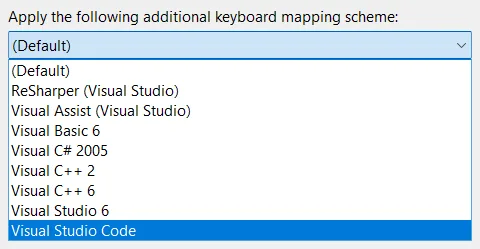
Nhưng với tất cả sự tùy biến này, làm sao chúng tôi biết bạn thực sự đang dùng phím tắt nào và tại sao? Đó là lúc mọi thứ trở nên mờ mịt.
Ý định đằng sau phím tắt
Khi chúng tôi cân nhắc thay đổi một phím tắt, chúng tôi xem xét dữ liệu telemetry để biết bạn sử dụng Visual Studio như thế nào. Nó cho thấy bạn bấm phím tắt nào, tần suất ra sao và khi nào. Nhưng phần khó là: nó không giải thích được lý do. Nếu bạn bấm Ctrl+W, bạn đang chọn một từ (như Visual Studio định nghĩa) hay bạn mong đợi nó đóng tab vì VS Code hoặc Chrome làm như vậy? Chúng tôi thấy các thao tác bấm phím, nhưng ý định của bạn vẫn là một ẩn số.
Đó là nghệ thuật ở đây. Một số người dùng dựa vào Ctrl+W với chức năng gốc của nó; những người khác theo thói quen từ một công cụ khác. Nếu không biết ai là ai, việc thay đổi một phím tắt có nguy cơ phá vỡ quy trình làm việc của ai đó.
Sự không chắc chắn này càng phức tạp hơn khi bạn tính đến cách Visual Studio tổ chức các phím tắt ở hậu trường.
Phạm vi (Scopes)
Hệ thống lệnh của Visual Studio có một tính năng cực kỳ mạnh mẽ: phím tắt có phạm vi. Mỗi phím tắt áp dụng cho một phạm vi cụ thể, vì vậy bạn có thể gán cùng một tổ hợp phím cho các lệnh khác nhau trong các ngữ cảnh khác nhau. Để đóng tab bằng Ctrl+W, chúng tôi đăng ký nó trong phạm vi Global. Nhưng bất kỳ phạm vi nào cũng có thể ghi đè lên đó. Ví dụ, Ctrl+W chọn từ hiện tại trong phạm vi Text Editor. Phạm vi hoạt động phụ thuộc vào vị trí bạn đang tập trung – editor, Solution Explorer hay một cửa sổ công cụ khác.
Để gán lại Ctrl+W thành đóng tab, chúng tôi đăng ký nó trong phạm vi Global và đảm bảo không có phạm vi nào khác ghi đè lên nó. Thiết lập này mang lại sự linh hoạt nhưng cũng thêm độ phức tạp khi thay đổi phím tắt, vì chúng tôi phải tính đến các ràng buộc của mọi phạm vi.
Và ngay khi bạn nghĩ mình đã nắm được vấn đề, một rắc rối khác lại xuất hiện với cách một số phím tắt được cấu trúc.
Phím tắt theo chuỗi (Sequenced Shortcuts)
Visual Studio hỗ trợ các phím tắt theo chuỗi, nơi bạn bấm nhiều phím liên tiếp để kích hoạt một lệnh. Ví dụ, trong phạm vi Text Editor, Ctrl+E, Ctrl+W bật/tắt word wrap. Nhiều phím tắt theo chuỗi bắt đầu bằng Ctrl+E, theo sau là một phím khác. Nếu chúng tôi gán một lệnh cho chỉ Ctrl+E, nó sẽ kích hoạt ngay lập tức, cắt đứt mọi cơ hội cho phím thứ hai trong chuỗi được đăng ký. Điều này phá vỡ tất cả các chuỗi bắt đầu bằng Ctrl+E, vì Visual Studio ngừng lắng nghe thêm các thao tác bấm phím khác khi nó đã phát hiện ra Ctrl+E.
Điều này có nghĩa là chúng tôi phải kiểm tra cẩn thận các chuỗi hiện có trước khi gán phím tắt đơn để tránh phá vỡ quy trình làm việc dựa trên các tổ hợp nhiều phím.
Với tất cả các lớp này – nhiều phím tắt, hồ sơ, lược đồ, phạm vi, chuỗi và ý định không rõ ràng của người dùng – việc thay đổi một phím tắt trở thành một màn tung hứng đầy rủi ro cao.
Sự cân bằng
Mỗi phím tắt trong Visual Studio đều gắn kết với thói quen code của chúng ta – những đêm truy tìm bug, những quy trình làm việc nhóm đã được hoàn thiện qua nhiều năm. Khi chúng tôi thêm hoặc thay đổi một phím tắt, chúng tôi không chỉ chọn một phím mới. Chúng tôi xem xét toàn bộ bàn phím, xác định phím nào đang được dùng, và đôi khi phải xáo trộn các phím tắt khác để nhường chỗ. Ví dụ, nếu chúng tôi đặt Ctrl+W thành đóng tab để đồng bộ với các công cụ hiện đại, chúng tôi có thể cần gán lại lệnh “Select Current Word” để không bỏ rơi bất kỳ ai. Đó là một sự cân bằng tinh tế để giữ cho quy trình làm việc của mọi nhà phát triển được nguyên vẹn, và lịch sử tùy biến đó đã làm cho Visual Studio trở thành của riêng chúng ta.
Ctrl+W trong Visual Studio 2026
Bài viết này đã dẫn bạn qua quy trình chúng tôi thực hiện để gán Ctrl+W thành đóng tab hiện tại trong Visual Studio 2026. Đối với người dùng hồ sơ C#, chúng tôi tạm thời chưa thực hiện thay đổi này để tránh làm gián đoạn quy trình làm việc hiện có, đặc biệt là với các xung đột tiềm tàng từ phím tắt theo chuỗi. Nếu bạn đang dùng hồ sơ C# và muốn Ctrl+W để đóng tab, bạn hoàn toàn có thể tự thiết lập nó trong phần cài đặt phím tắt.
Điều gì tiếp theo?
Vậy, bạn muốn thấy những phím tắt nào tiếp theo? Có tổ hợp phím nào bạn cần hoặc đang khiến bạn phát điên không? Hãy để lại bình luận – đội ngũ phát triển đang đọc đây, và ý kiến của bạn có thể giúp định hướng cho Visual Studio trong tương lai.
Tài nguyên
- Keyboard Hero: Extension dạy bạn những phím tắt bạn chưa dùng đến
- Video: How do keyboard shortcuts work?
- Xác định và tùy chỉnh phím tắt trong Visual Studio
Bài viết được dịch và biên tập từ blog chính thức của Visual Studio – tác giả Mads Kristensen, Principal Product Manager tại Microsoft.